
Botões que Funcionam: Estados e Hierarquia
Como desenhar botões que indicam claramente o que vai acontecer. Incluí hover, active e disabled states que funcionam em qualquer contexto.
Ler ArtigoUm bom menu desaparece da vista porque as pessoas sabem exatamente onde estão. Técnicas para menus que facilitam a navegação em vez de complicá-la.
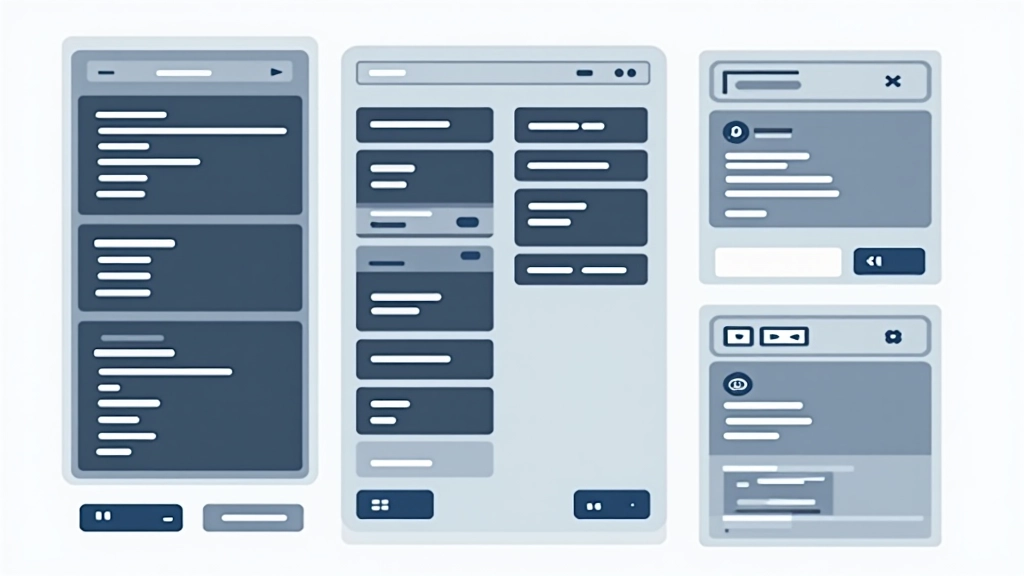
A melhor navegação é aquela que ninguém nota. Quando alguém entra no seu site e precisa de alguns segundos para encontrar o que procura, o menu funcionou. Mas quando vê-se alguém a escancarar olhos à procura do botão certo — aí há um problema.
Um menu confuso não é só frustrante. Custa-lhe utilizadores. Aumenta a taxa de rejeição. E destrói a credibilidade antes de qualquer palavra ser lida. Neste guia, mostramos como desenhar menus que orientam em silêncio.

Independentemente do tipo de menu — horizontal, vertical ou dropdown — estes princípios mantêm-se.
O utilizador deve saber que é clicável. Sem suposições. A cor, o peso da tipografia ou uma ligeira elevação (shadow) indicam “isto é um botão”.
Onde estou agora? Esta pergunta deve ser respondida num piscar de olho. O item ativo precisa de destaque — cores mais vivas, negrito, underline ou fundo.
Os padrões funcionam porque as pessoas os aprendem. Menu horizontal no topo. Logo à esquerda. Isto é familiar. Quebrar expectativas custa esforço cognitivo.
Itens apinhados levam a cliques errados. Padding, gaps, altura de linha — tudo isso cria respiração. Resulta em menos erros e mais confiança.
O menu horizontal é o padrão web. Vê-se em todo o lado. Isto não é coincidência — funciona porque fica onde as pessoas esperam encontrá-lo.
Mas “funciona” não significa “está bem desenhado”. Um menu horizontal com 12 itens do mesmo tamanho e peso é confusão. É tudo igual. O olho não sabe onde pousar.
O que funciona: Agrupar itens relacionados. Usar peso visual (negrito para seção ativa). Espaçamento generoso entre itens — mínimo 1.5rem de gap. E nunca esquecer: o item ativo precisa de uma cor de destaque ou underline que seja impossível de ignorar.

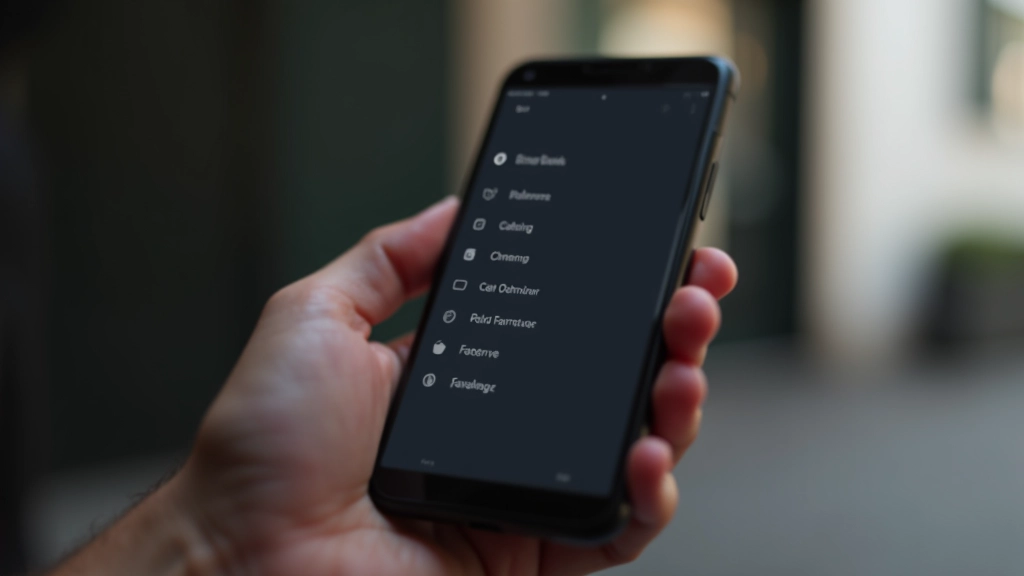
O ícone de hamburger () é reconhecido. Mas reconhecimento não é o mesmo que gostar. Muitas pessoas ainda não sabem que é clicável. É por isso que adicionar texto (“Menu”) ou um badge de contagem ajuda.
No drawer aberto, o espaço é vertical. Use-o. Padding gerado — 1rem mínimo entre itens. Ícones à esquerda, texto alinhado à esquerda. Se há ícones, todos precisam deles (consistência). Se há submenu, use setas ou indentação clara.
E atenção: a cor do item ativo precisa de suficiente contraste. Não use cinzentos que desaparecem no background. Use a cor de accent. Seja visível.
Cada item do menu precisa de múltiplos estados visuais. Não deixe ao acaso.
O estado normal. Sem hover, sem foco. Cor neutra. Peso normal. Se há ícone, está visível mas não chamativo.
Quando o cursor passa. Mude a cor, adicione um background suave, ou uma linha de base. A mudança precisa de ser imediata e clara. Transição: 150-200ms máximo.
Para teclado e leitores de ecrã. Um outline visível (2-3px) em cor de contraste. Nunca remova o focus — é acessibilidade crítica.
O item atual. A cor mais viva. Talvez negrito. Um underline ou background. Tem que se destacar de forma inconfundível.
Um menu com baixo contraste é um menu invisível. Se o texto do menu é cinzento suave sobre fundo cinzento mais claro, alguém com visão normal vai esforçar-se. Alguém com daltonismo ou baixa visão não consegue.
Cumpra a norma WCAG AA: razão mínima de contraste 4.5:1 para texto normal, 3:1 para texto grande. Use ferramentas online para verificar. WebAIM ou Contrast Ratio são gratuitas.
“Contraste não é só acessibilidade. É leitura rápida. É confiança. É profissionalismo.”
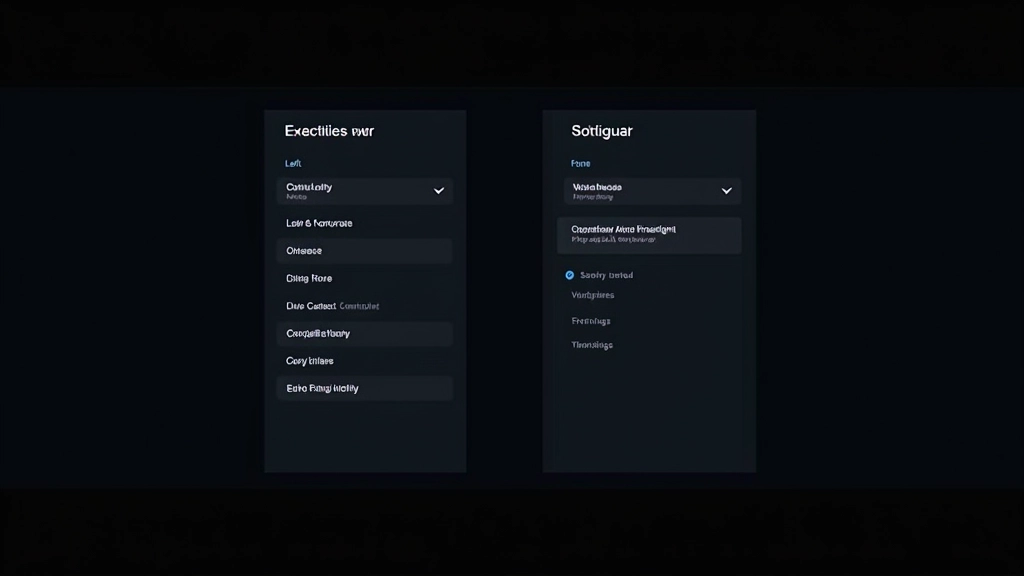
Nem todos os itens têm a mesma importância. Identifique as 3-4 seções principais. As restantes são secundárias. Use peso visual (negrito/cor) para diferenciar.
Default, Hover, Focus, Active. Cada um com cor e efeito diferente. Documente-os. Use uma escala de cores — não invente cores novas para cada estado.
Use WebAIM Contrast Checker. Garanta 4.5:1 mínimo para texto normal. Faça o teste em dispositivos reais — monitores envelhecidos mostram contraste diferente.
Hover não deve ser instantâneo. Use transition: all 0.15s ease. Isto torna a interação mais fluida. Evita a sensação de “salto” visual.
Use Tab para navegar. Cada item deve ser focável. O outline de focus deve ser visível. Não funciona em teclado? Não funciona em acessibilidade.
Mobile é diferente de desktop. Teste a 320px (iPhone SE), 768px (tablet) e 1440px (desktop). O menu funciona em todos os tamanhos?
Um menu perfeito é invisível porque ninguém pensa nele. As pessoas entram, encontram o que procuram, e continuam. Nenhuma confusão. Nenhuma dúvida.
Isto consegue-se com clareza visual, contexto evidente, padrões previsíveis e espaço respirável. Adicione contraste adequado e estados interativos bem definidos. Teste tudo — em teclado, em ecrã pequeno, com leitores de ecrã.
Um menu bem desenhado não chama atenção. E é isso que o torna bom.
Este artigo apresenta diretrizes e boas práticas em design de navegação baseadas em experiência de utilizador e padrões estabelecidos. As recomendações aqui descritas são de caráter educacional e informativo. A implementação específica pode variar consoante o contexto do projeto, tecnologia utilizada e necessidades particulares do público. Recomenda-se testar todas as soluções com utilizadores reais antes de implementação em produção.
Como desenhar botões que indicam claramente o que vai acontecer. Incluí hover, active e disabled states que funcionam em qualquer contexto.
Ler Artigo
Os erros mais comuns em design de formulário — e como evitá-los. Desde labels bem posicionados até validação que não assusta o utilizador.
Ler Artigo
Os cards são versáteis. Mostramos como usá-los para produtos, artigos, perfis e muito mais. Com exemplos práticos de spacing e hierarquia.
Ler Artigo