
Botões que Funcionam: Estados e Hierarquia
Como desenhar botões que indicam claramente o que vai acontecer. Incluímos hover, active, e disabled states que não precisam de explicação.
Por que os Estados Importam
Um botão não é apenas um botão. É uma conversa entre a interface e o utilizador. Quando alguém clica, passa o rato por cima ou tenta interagir com algo desativado, espera feedback imediato. Sem estados visuais claros, a experiência fica confusa e frustrante.
A boa notícia? Criar botões que comunicam bem não é complicado. Basta entender os cinco estados principais e aplicá-los de forma consistente em todo o produto. Neste guia, mostramos exatamente como fazer isso.

Os Cinco Estados do Botão
Cada estado comunica algo diferente. Conheça cada um.
Default
O estado inicial do botão. Deve ser convidativo mas não agressivo. Cores moderadas, sem efeitos excessivos. Aqui o utilizador sabe que pode clicar, mas ainda não interagiu.
Hover
Quando o rato passa por cima. Mudança subtil mas óbvia — cor mais escura, ligeira elevação, ou sombra aumentada. O utilizador recebe feedback: “sim, isto é interativo”. A transição deve ser rápida, entre 150-200ms.
Focus
Essencial para acessibilidade. Aparece quando o utilizador navega com teclado. Um contorno (outline) visível, geralmente com 2-3px. Deve contrastar bem com o fundo. Nunca remova este estado, mesmo que não goste.
Active
No momento exacto do clique. O botão parece “pressionado” — pode encolher ligeiramente, a sombra diminui, ou a cor intensifica-se. É instantâneo. O utilizador sente que algo aconteceu.
Disabled
Quando o botão não pode ser usado. Cores desbotadas (cinzento 40-50% de opacidade), cursor muda para “not-allowed”. O utilizador compreende imediatamente que não pode clicar. Sem confusão.
Hierarquia: Nem Todos os Botões são Iguais
Aqui está uma coisa que muita gente erra: colocar todos os botões com o mesmo visual. Resultado? O utilizador não sabe qual clicar. Precisa de hierarquia.
Existem três níveis. O primário é o mais importante — geralmente preenchido com a cor de marca, texto branco. É o botão “fazer agora”. O secundário tem menos peso — contorno apenas ou fundo cinzento claro. Para ações alternativas. O terciário? Quase invisível até clicar. Apenas texto, sem fundo.
A regra prática: cada página tem no máximo UM botão primário. Se tem dois primários, nenhum é realmente primário. E isso confunde o utilizador.

Como Aplicar: Passo a Passo
Na prática, isto fica assim.
Defina o Default
Escolha a cor, tamanho e padding. Para botões primários, use a cor da marca. Espaçamento: pelo menos 12px horizontal, 8px vertical. O texto deve ser legível — contraste mínimo 4.5:1.
Adicione o Hover
Escureça a cor 10-15%, ou adicione uma sombra subtle. Tempo: 150-200ms de transição. Teste em diferentes dispositivos — no mobile, o hover não existe, mas o active deve funcionar bem.
Focus é Obrigatório
Contorno de 2-3px, cor diferente da cor do botão. Offset de 2-4px do botão. Testável: use Tab no teclado para navegar. Se não consegue ver o focus, está errado.
Active é Instantâneo
Sem transição aqui. Transform: scale(0.98) funciona bem — o botão encolhe ligeiramente. Ou diminua a sombra. O efeito deve durar apenas enquanto o clique está ativo.
Disabled é Claro
Opacidade 50%, cursor: not-allowed. Se o botão fica disabled, o utilizador deve compreender porquê. Adicione um ícone de aviso ou mensagem tooltip se necessário.
Erros Comuns que Deve Evitar
Vemos isto frequentemente em produtos mal desenhados.
- Sem transição no hover: O botão muda de cor instantaneamente. Fica áspero e pouco polido. Use transition: all 0.15s ease.
- Focus removido com CSS: outline: none é o inimigo da acessibilidade. Não faça isto. Nunca.
- Todos os botões iguais: Se não consegue diferenciar primário de secundário, o utilizador também não consegue.
- Disabled mas ainda clicável: Teste com JavaScript. Um botão disabled deve realmente estar disabled.
- Sem feedback de loading: Se o clique leva tempo, adicione um spinner ou texto “A processar…”. O utilizador quer saber que algo está a acontecer.
Recursos Úteis
Ferramentas que facilitam o trabalho.
Design Tokens
Defina cores, tamanhos e tempos de transição uma vez. Reutilize em todo o projeto. Ferramentas como Figma tokens ou Style Dictionary facilitam isto.
WebAIM Contrast Checker
Verifica se o contraste entre texto e fundo atinge 4.5:1. Gratuito, rápido, essencial.
Teste com Teclado
Tab para navegar, Enter para clicar. Se os botões não respondem, o focus está errado. Sem ferramentas — apenas use o seu teclado.
Teste no Mobile
Sem mouse. O hover não existe. O touch é mais impreciso. Os botões precisam de ser maiores. Mínimo 44x44px para tocar.
A Verdade Simples
Botões são pequenos, mas importantes. Quando funcionam bem, o utilizador não pensa neles — apenas clica e segue em frente. Quando funcionam mal? Fica confuso, frustrado, e desiste.
Aplicar estados e hierarquia corretamente não é complexo. É apenas uma questão de pensar: o que precisa o utilizador saber? Default, hover, focus, active, disabled. Cinco estados. Três níveis de hierarquia. Pronto. Agora os seus botões comunicam claramente.
A próxima vez que desenhar um botão, pense em cada estado. Teste no teclado. Verifique o contraste. E pergunte-se: “O utilizador sabe o que vai acontecer quando clicar?” Se a resposta é sim, está bem feito.
Continue a Aprender
Quer explorar mais sobre design de componentes UI? Temos mais guias sobre formulários, cards e navegação.
Ver Mais ArtigosNota Importante
Este guia apresenta princípios gerais de design de interface. As melhores práticas podem variar consoante o contexto, dispositivo e requisitos de acessibilidade específicos do seu projeto. Sempre teste com utilizadores reais e ferramentas de validação. As recomendações aqui apresentadas são baseadas em normas WCAG 2.1 e boas práticas atuais de design (2026), mas devem ser adaptadas às necessidades concretas do seu produto.
Artigos Relacionados
Explore mais sobre design de componentes UI.

Formulários Legíveis: Labels e Validação
Os erros mais comuns em design de formulário — e como evitá-los. Desde labels bem posicionados até mensagens de erro que comunicam.
Ler Artigo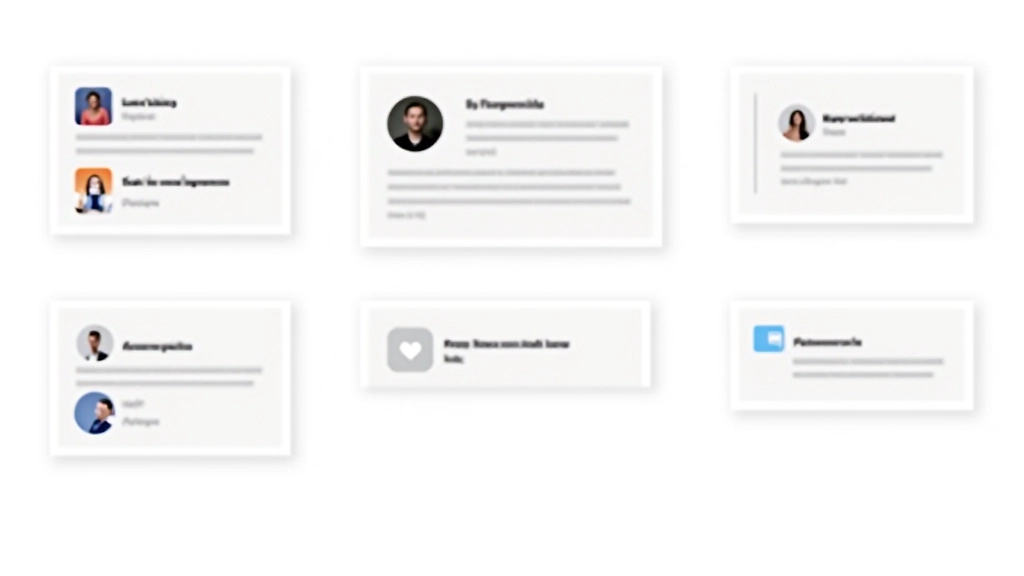
Cards: Padrões que Funcionam
Os cards são versáteis. Mostramos como usá-los para produtos, artigos, perfis e mais. Padrões testados e hierarquias claras.
Ler Artigo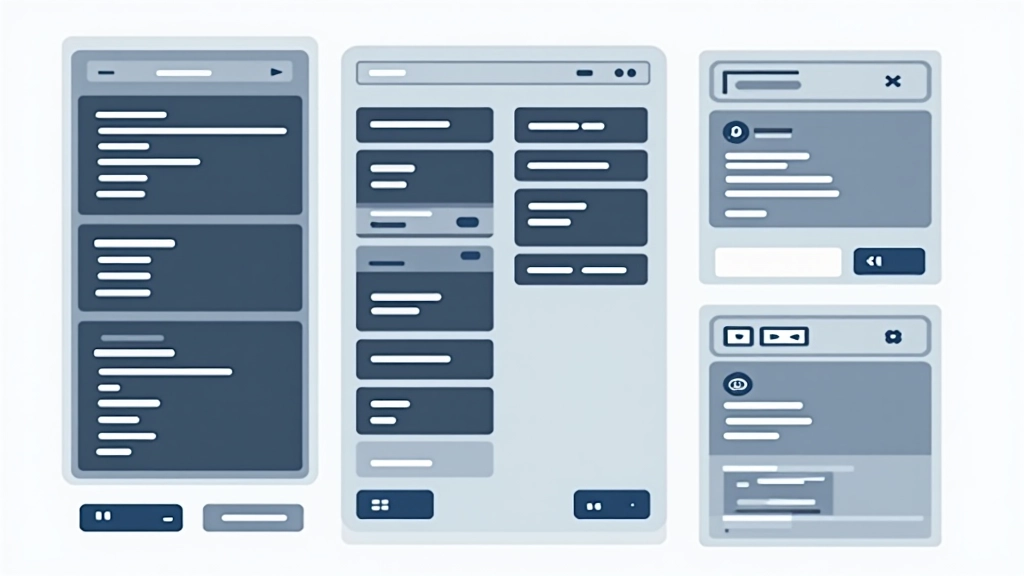
Menus de Navegação: Orientar sem Confundir
Um bom menu desaparece da vista porque as pessoas sabem exatamente onde estão. Técnicas de orientação visual que funcionam.
Ler Artigo